- title:
- "HWiNFO 桥接 配置 AIDA64 PC 传感器面板"
- published:
- lang:
- zh-CN
- reading:
- 5 min
- tags:
HWiNFO 桥接 配置 AIDA64 PC 传感器面板
主要 AIDA64 负责显示,HWiNFO 负责补充硬件传感器,再通过 PowerShell bridge 将显示器、内存、磁盘和 GPU 数据写入 AIDA64。
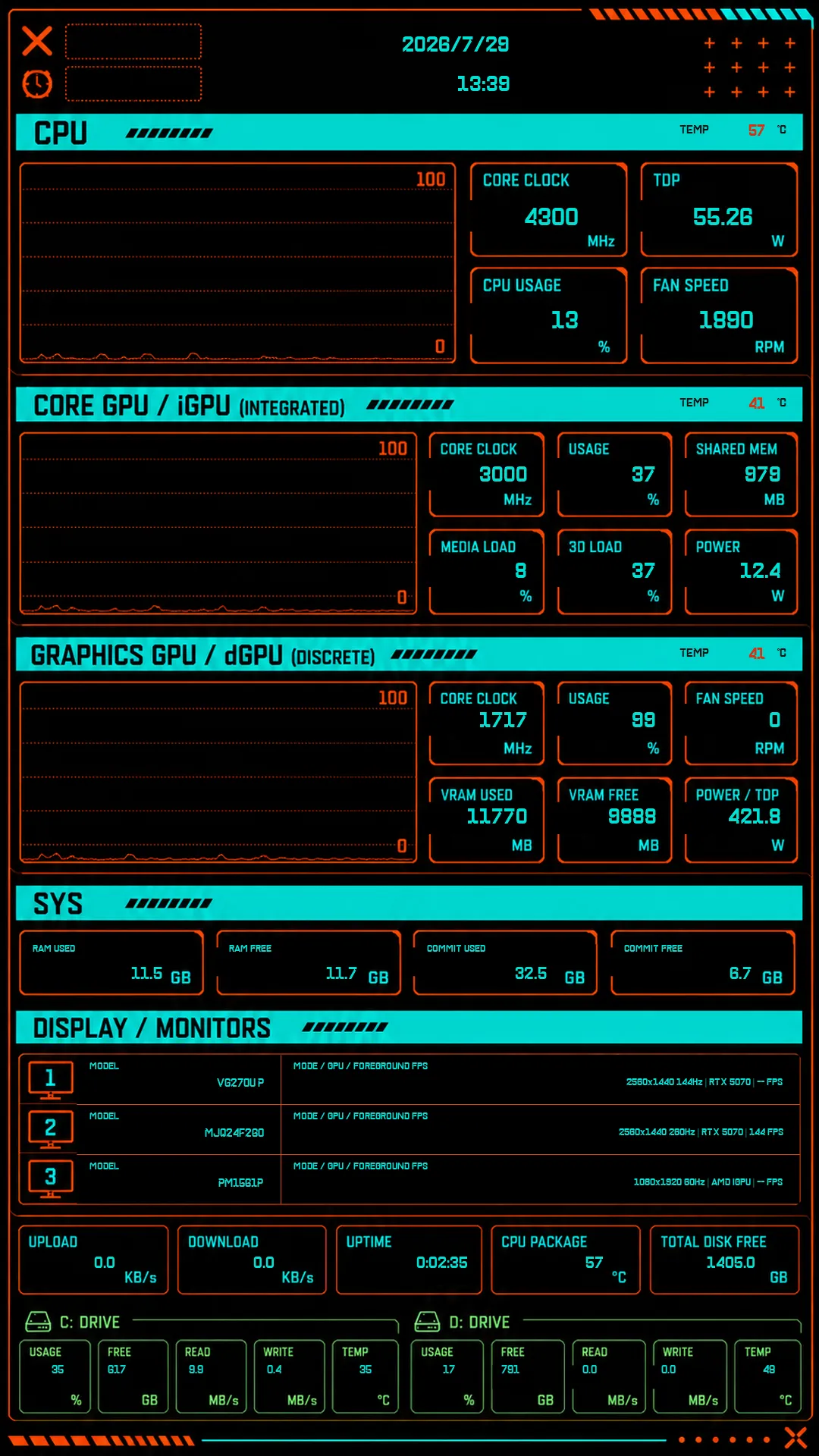
预览图由 Codex 根据
.sensorpanel坐标渲染,用于检查布局和数值溢出。
1. 安装软件
| 软件 | 用途 |
|---|---|
| AIDA64 Extreme | 导入 .sensorpanel 并显示面板 |
| HWiNFO64 | 读取风扇、温度、iGPU 和独显数据 |
| Windows PowerShell 5.1 或 PowerShell 7 | 运行 bridge 脚本 |
NVIDIA 驱动自带的 nvidia-smi | 为 NVIDIA 显卡频率和使用率提供兜底数据 |
| RTSS | 可选,用于显示游戏 FPS |
HWiNFO 建议使用稳定版,并以 Sensors-only 模式启动。PowerShell 脚本不需要安装额外模块。
2. 准备面板文件
将面板、背景图和脚本放在同一目录:
AIDA64-SensorPanel\
├─ AIDA64_1080x1920_HWiNFO_Bridge_V2.sensorpanel
├─ AIDA64_1080x1920_HWiNFO_Bridge_V2_Background.png
├─ aida64-custom-bridge.ps1
└─ Start-AIDA64-HWiNFO-Bridge.cmd
.sensorpanel 已内嵌背景图。单独保留 PNG,方便之后用 Codex 修改布局。启动器依赖相对路径,不要只移动 .cmd 文件。
3. 配置 AIDA64
打开:
文件 / 设置 -> 硬件监控 -> SensorPanel完成以下设置:
- 勾选
Show SensorPanel。 - 将尺寸设为传感器屏的原生分辨率,例如
1080 × 1920。 - 使用
Pin SensorPanel to monitor固定到目标屏幕。 - 锁定面板位置和尺寸,并防止面板被最小化。
- 将更新间隔设为约 2000 ms。
右键 SensorPanel,打开 SensorPanel Manager,选择 Import 并导入:
AIDA64_1080x1920_HWiNFO_Bridge_V2.sensorpanel导入后检查 GPU、网卡和磁盘项目。模板中的 GPU1、NIC5、Disk 1 等编号可能与当前电脑不同,需要重新绑定本机传感器。
注册表自定义项目此时没有数值属于正常现象,完成 HWiNFO 和 bridge 配置后才会更新。
4. 配置 HWiNFO
以 Sensors-only 模式启动 HWiNFO,在“传感器状态”窗口打开设置,然后进入 HWiNFO Gadget:
- 勾选
Enable reporting to Gadget。 - 为需要使用的传感器勾选
Report value in Gadget。 - 将刷新间隔设为约 2000 ms。
- 开启启动时最小化传感器窗口。
通常需要报告以下项目:
- 主板监控芯片或 EC 下的 CPU 风扇转速。
- CPU 下的
CPU (Tctl/Tdie);没有时使用CPU Die (average)。 - iGPU 的频率、温度、功耗、核心负载、3D 负载和视频负载。
- 独显的核心频率和核心负载。
- 可选的 RTSS
FPS或 PresentMonFramerate (Displayed)。
风扇接在 AIO_PUMP、CHA_FAN、USB 控制器或集线器时,应选择实际变化的 RPM 项目。bridge 读取 HWiNFO Gadget 注册表数据,不需要开启 Shared Memory。
5. 运行 bridge
打开 PowerShell,进入面板目录:
Set-Location 'D:\AIDA64-SensorPanel'先列出 HWiNFO 已报告给 Gadget 的传感器:
powershell.exe -NoProfile -ExecutionPolicy Bypass `
  -File '.\aida64-custom-bridge.ps1' -ListHWiNFOSensors
缺少项目时,回到 HWiNFO 并为对应传感器勾选 Report value in Gadget。
接着执行一次干运行。该命令只读取数据,不写入注册表:
powershell.exe -NoProfile -ExecutionPolicy Bypass `
  -File '.\aida64-custom-bridge.ps1' -DryRun -Once
检查 Hardware metric sources。有效数据源会显示 HWiNFO、Windows 或 nvidia-smi;Unavailable 表示该项目暂时无法读取。
确认数据正常后持续运行:
powershell.exe -NoProfile -ExecutionPolicy Bypass `
  -File '.\aida64-custom-bridge.ps1'
脚本约每 2 秒更新一次,并限制为单实例运行。
6. 绑定 bridge 数据
bridge 将数据写入:
HKEY_CURRENT_USER\Software\FinalWire\AIDA64\ImportValues重新打开 AIDA64 的 SensorPanel Manager,即可在项目列表中找到 Registry Value Str... 和 Registry Value DW...。成品面板使用以下映射:
| AIDA64 ID | 显示内容 | 数据来源 |
|---|---|---|
SREGVALD1 | CPU 风扇 RPM | HWiNFO |
SREGVALD2 | iGPU 核心频率 | HWiNFO |
SREGVALD3 | iGPU 温度 | HWiNFO |
SREGVALD4 | iGPU 功耗 | HWiNFO |
SREGVALD5 | CPU 温度 | HWiNFO |
SREGVALD6 | iGPU 总负载和曲线 | HWiNFO,Windows 兜底 |
SREGVALD7 | iGPU 3D 负载 | HWiNFO,Windows 兜底 |
SREGVALD8 | iGPU 媒体负载 | HWiNFO,Windows 兜底 |
SREGVALD9 | 独显核心频率 | HWiNFO,nvidia-smi 兜底 |
SREGVALD10 | 独显使用率和曲线 | HWiNFO,nvidia-smi 兜底 |
SREGVALS1-3 | 三台显示器型号 | Windows DisplayConfig |
SREGVALS4-6 | 分辨率、刷新率、驱动 GPU、FPS | Windows + HWiNFO |
SREGVALS7-8 | 提交内存已用和可用容量 | Windows |
SREGVALS9 | 固定磁盘合计可用空间 | Windows |
SREGVALS10 | iGPU 共享显存 | Windows |
普通整数写入 DW,带小数或组合文字的内容写入 Str。如果注册表项目没有出现,确认 bridge 正在运行,然后完全退出并重新打开 AIDA64。
7. 配置 FPS(可选)
启动 RTSS 或启用 HWiNFO PresentMon,再在 HWiNFO Gadget 中报告 FPS 或 Framerate (Displayed)。
bridge 会判断前台窗口所在的显示器,将 FPS 写入对应显示器行。该数值表示活动应用帧率,显示器刷新率仍由 Windows DisplayConfig 提供。
8. 配置开机启动
在 AIDA64 中开启:
文件 / 设置 -> 常规 -> Windows 启动时加载 AIDA64
文件 / 设置 -> SensorPanel -> 显示 SensorPanel
按 Win + R,输入 shell:startup,为 Start-AIDA64-HWiNFO-Bridge.cmd 创建快捷方式并放入启动文件夹。启动器会依次启动 HWiNFO、等待传感器初始化并在后台运行 bridge。
不要同时单独配置 HWiNFO 自启动,避免重复进程。若登录时出现 UAC,可在任务计划程序中创建“用户登录时”触发的任务,延迟 10 秒并勾选“使用最高权限运行”:
程序:C:\Windows\System32\cmd.exe
参数:/c ""D:\AIDA64-SensorPanel\Start-AIDA64-HWiNFO-Bridge.cmd""
9. 用 Codex 修改面板背景
背景图只保留框线、标题、字段名和单位,动态数值由 AIDA64 组件显示。将原始 PNG、.sensorpanel 和目标分辨率交给 Codex,可直接生成新背景和布局预览。
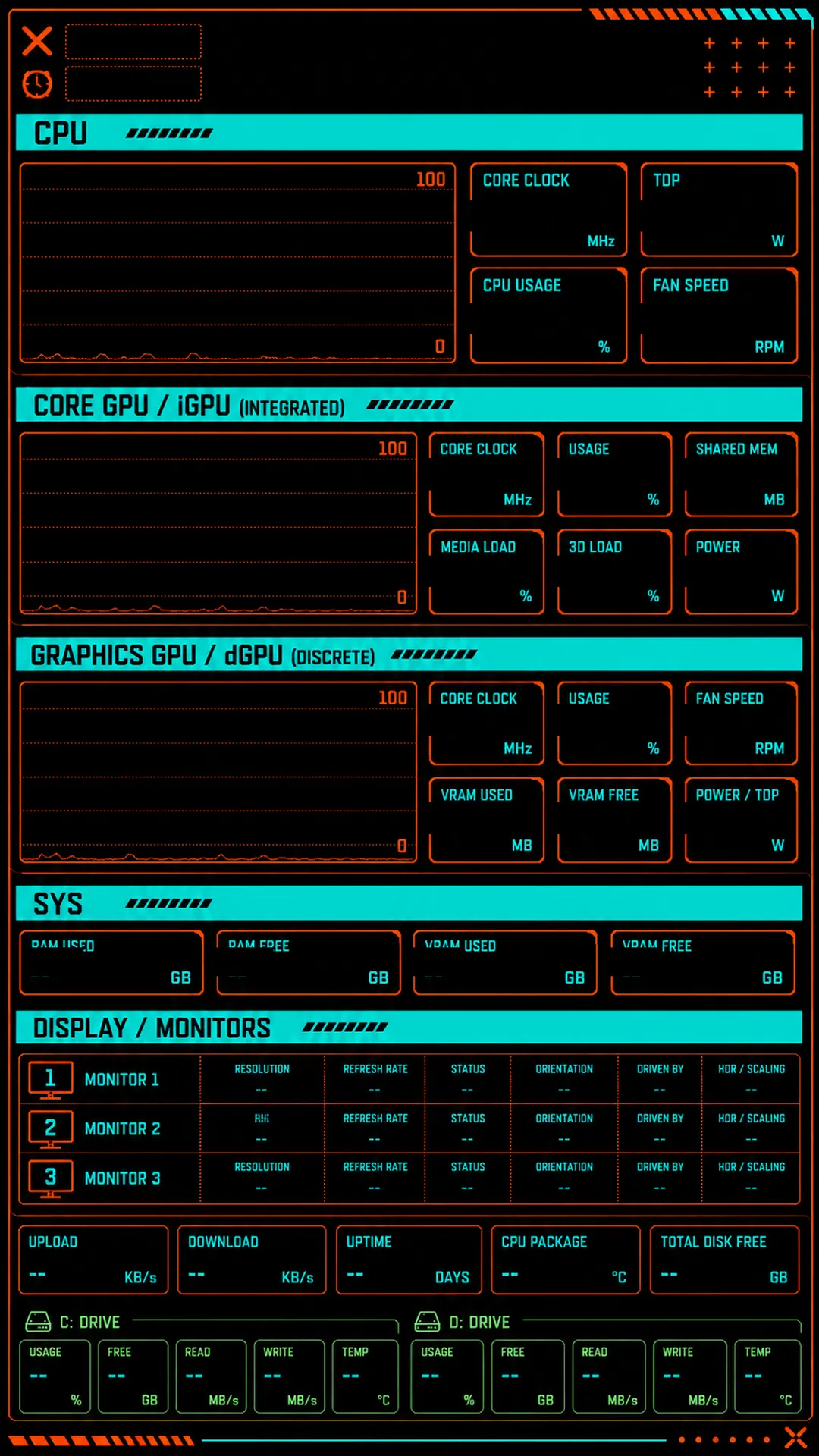
示例提示词:
基于参考图重做 1080×1920 的 AIDA64 SensorPanel 背景。
只保留不会变化的框线、标题、字段名和单位。
不要绘制日期、时间、温度、容量、显示器型号、FPS、N/A 或 --。
给五位显存、四位频率和长显示器型号预留足够空间。
所有数值区域按右对齐设计,输出无缩放 PNG。
完成后使用较长的测试值检查布局,例如 11770 MB、4300 MHz 和完整显示器型号,确认文字不会越过边框。
常见问题
| 现象 | 处理 |
|---|---|
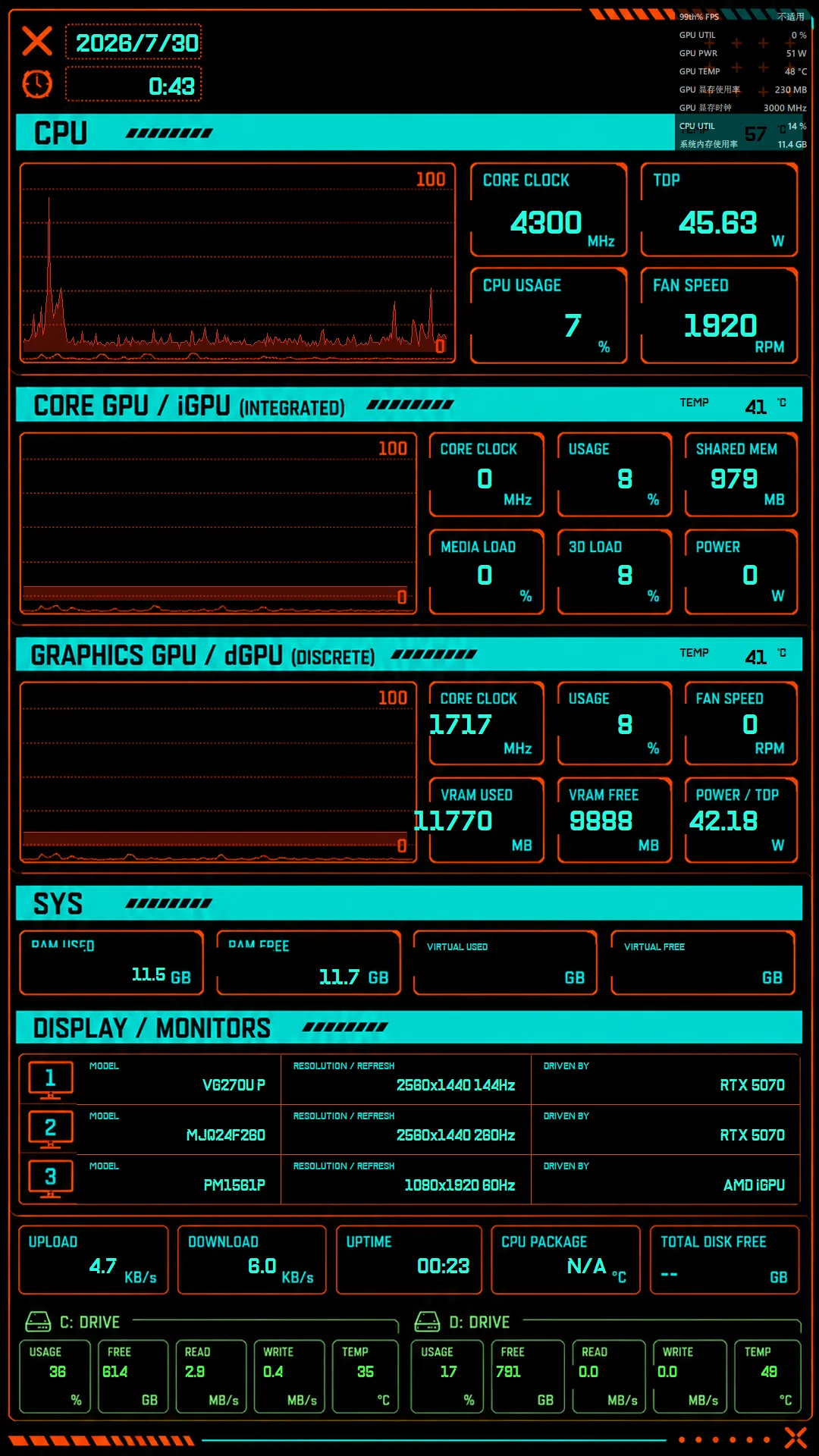
导入后 -- 一直不变 | 检查占位符是否直接画在背景图中 |
| GPU、网卡或磁盘空白 | 在 SensorPanel Manager 中重新绑定本机项目编号 |
CPU 温度是 N/A | 改用 HWiNFO 的 CPU (Tctl/Tdie) 或 CPU Die (average) |
| CPU 风扇没有值 | 在 HWiNFO 中选择与实际接口对应的 RPM 项目 |
| iGPU 项目为 0 | 使用 -ListHWiNFOSensors 检查 Gadget 报告状态 |
| 磁盘合计空间空白 | 确认 bridge 正常写入 SREGVALS9 |
| 数值越过边框 | 增加数值区域宽度,并按右对齐设计 |
| 风扇显示 0 RPM | 确认硬件是否处于停转策略 |
面板中的 TDP、Power 等标签必须与实际绑定的数据一致。例如 CPU Package Power 和 GPU Power 都不等于额定 TDP。
这套配置只读取系统和传感器状态,不会修改风扇、功耗限制或显卡设置。更换硬件后,重新检查 AIDA64 项目编号和 HWiNFO 传感器名称即可。